目录导读
- DeepL翻译简介与核心优势
- 分享翻译结果的多种方法详解
- 桌面端与移动端分享操作对比
- 团队协作中的翻译分享技巧
- 常见问题解答(FAQ)
- 提升翻译分享效率的实用建议
DeepL翻译简介与核心优势
DeepL作为近年来崛起的机器翻译工具,凭借其基于神经网络的技术和精准的语境理解能力,在翻译质量上显著超越了许多传统翻译工具,其支持31种语言互译,尤其在英语、德语、法语、西班牙语等欧洲语言间的转换表现突出,DeepL不仅提供网页版服务,还推出了桌面应用程序和移动端App,形成了完整的翻译生态系统。
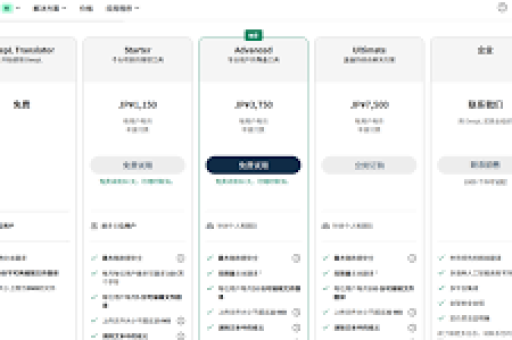
与其它翻译工具相比,DeepL的核心优势在于对句子结构的自然处理、专业术语的准确翻译以及对上下文语境的深度理解,这些特点使得它成为学术研究、商务沟通和多语言内容创作领域的首选工具之一。
分享翻译结果的多种方法详解
网页版分享功能
在DeepL网页版中完成翻译后,您会看到翻译框右下角有一个“分享”图标(通常为三个点连接在一起的图形或向上的箭头),点击该图标后,系统会生成一个独特的URL链接,该链接直接指向您的翻译结果,您可以将此链接复制后通过电子邮件、即时通讯工具或文档直接分享给他人,接收者点击链接即可查看完整的翻译内容,无需登录DeepL账户。
文本直接分享
对于简短的翻译结果,最直接的方式是选中翻译后的文本,使用复制粘贴功能(Ctrl+C/Ctrl+V或Cmd+C/Cmd+V)将其插入到目标文档或消息中,DeepL翻译界面设计简洁,文本选择无障碍,方便用户快速提取翻译内容。
截图分享
当需要保留翻译界面格式或同时展示原文与译文时,可以使用截图工具捕捉翻译结果,Windows系统可使用Snipping Tool或Win+Shift+S快捷键;Mac系统可使用Shift+Command+4,截图后可直接粘贴到聊天窗口或文档中分享。
桌面端与移动端分享操作对比
桌面应用程序分享
DeepL桌面端提供了更丰富的分享选项,除了基本的复制和链接分享外,还支持:
- 直接拖拽翻译文本到其他应用程序
- 使用系统共享菜单将翻译发送到特定程序
- 与办公软件(如Microsoft Word)的集成插件,实现一键导入翻译结果
移动端App分享
DeepL移动应用程序针对触屏设备优化了分享流程:
- 完成翻译后,点击翻译结果下方的“分享”按钮
- 系统会弹出设备的标准分享菜单,可选择消息、邮件、笔记应用等
- 支持将翻译结果保存为设备文本文件后再分享
- 提供“快速分享”选项,可将常用分享路径置顶
移动端还增加了“历史记录分享”功能,允许用户从翻译历史中选择多个结果批量分享,极大提升了重复性翻译工作的效率。
团队协作中的翻译分享技巧
项目翻译共享
对于团队翻译项目,DeepL Pro账户提供了协作功能,团队成员可以:
- 创建共享翻译库,统一术语和表达风格
- 设置团队文件夹,集中管理翻译项目
- 使用评论和批注功能讨论特定翻译选择
API集成分享
企业用户可通过DeepL API将翻译功能集成到内部系统中,实现:管理系统(CMS)内直接翻译和分享
- 客户支持平台的多语言自动回复
- 文档处理流程中的自动化翻译环节
常见问题解答(FAQ)
问:DeepL分享的翻译链接会过期吗? 答:目前DeepL生成的分享链接是永久有效的,但前提是原始翻译未被用户主动删除,免费用户和Pro用户的链接有效期相同。
问:分享翻译结果时是否会泄露隐私信息? 答:DeepL采用端到端加密保护数据传输,分享链接也是加密的,但建议避免通过公开链接分享敏感或机密内容,对于高度敏感信息,建议使用文本复制而非链接分享。
问:能否撤销已分享的翻译链接? 答:可以,在DeepL网页版的“历史记录”中找到对应翻译,点击删除后,该翻译的分享链接将立即失效。
问:移动端和桌面端分享功能有何主要区别? 答:主要区别在于分享目标的集成方式,桌面端更侧重于与生产力软件协作,移动端则优化了与通讯应用和社交媒体的连接,功能核心相同,但界面适配各自平台特点。
问:DeepL Pro在分享功能上有哪些额外优势? 答:Pro版本支持无限制文本翻译、更多文件格式处理(如PDF、Word)、团队协作功能以及API访问权限,这些都能显著扩展翻译结果的分享场景和效率。
提升翻译分享效率的实用建议
创建分享模板
对于经常需要分享翻译的用户,可以创建包含固定格式的文本模板,如添加翻译日期、语言对信息、使用说明等,这样每次分享时只需将翻译结果填入模板相应位置,保持信息一致性。
利用浏览器扩展
安装DeepL官方浏览器扩展,可以在浏览网页时直接翻译选中文本并快速分享,无需切换标签页或应用程序,此扩展支持Chrome、Firefox和Edge浏览器。
建立术语库
对于专业领域翻译,提前在DeepL中设置偏好术语,确保特定词汇翻译的一致性,分享时这些术语将自动应用,减少后续修改和解释工作。
结合云存储服务
将DeepL翻译结果保存至云存储(如Google Drive、Dropbox或OneDrive),生成共享链接,这种方法特别适合长篇文档的分段翻译整理,便于版本管理和团队协作。
自动化工作流
通过IFTTT或Zapier等自动化平台,将DeepL翻译与其它应用连接,设置“收到特定邮件自动翻译并分享到Slack频道”的流程,减少手动操作步骤。
通过掌握这些分享方法和技巧,您可以充分发挥DeepL翻译工具的潜力,无论是个人使用还是团队协作,都能更高效地处理多语言内容,打破沟通障碍,随着DeepL不断更新功能,分享体验也将持续优化,为用户提供更加无缝的多语言工作流程。