目录导读
- DeepL翻译功能概述
- DeepL翻译输出格式分析
- 色彩打印的技术实现条件
- DeepL文档处理与打印实践
- 常见问题解答(FAQ)
- 最佳实践与替代方案
DeepL翻译功能概述
DeepL作为当前领先的机器翻译平台,以其高质量的翻译效果赢得了全球用户的青睐,它支持文本、文档(PDF、Word、PPT等)的直接翻译,并能保持原始文档的基本格式,关于DeepL是否“支持色彩打印”这一问题,需要从多个层面进行解析。
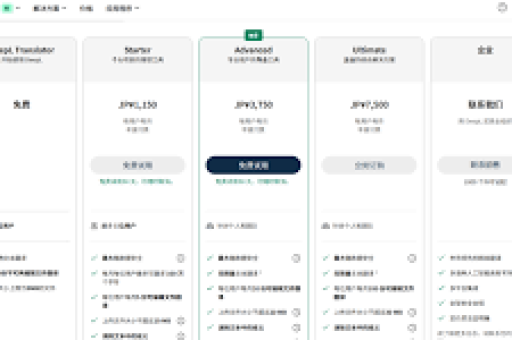
首先需要明确的是:DeepL本身是一个翻译工具,而非文档编辑或打印软件,它的核心功能是将源语言内容转化为目标语言内容,并在可能的情况下保留原始格式元素,包括字体、段落布局、表格结构等,至于“色彩打印”这一功能,实际上取决于多个因素的综合作用。
DeepL翻译输出格式分析
DeepL处理文档翻译时,会尽力保持原始文档的格式特征:
- 文本翻译:纯文本翻译不涉及任何格式,色彩打印完全取决于您使用的文本编辑器或打印设置
- 文档翻译:上传Word、PDF、PPT等文件时,DeepL会尝试保留原始格式,包括:
- 字体样式和大小
- 段落对齐和缩进
- 表格结构和布局
- 部分颜色信息(特别是PowerPoint中的文字颜色)
根据用户实际测试和DeepL官方说明,颜色保留的完整性存在一定限制,简单的文字颜色通常能够保留,但复杂的背景色、渐变效果或特殊色彩设计可能在翻译过程中丢失或改变。
色彩打印的技术实现条件
要实现色彩打印,需要满足三个条件:
- 源文档包含色彩信息:如果原始文档本身使用了颜色,DeepL在理想情况下会保留这些信息
- 输出格式支持色彩:DeepL输出的文档格式(如.docx、.pptx)本身支持颜色编码
- 打印设备与设置:最终打印需要彩色打印机和正确的打印设置
重要发现:根据技术社区的实际测试,DeepL对PPT和Word文档的颜色保留较好,特别是:
- PowerPoint中的文字颜色、形状填充色通常能保留
- Word中的字体颜色、高亮标记可能被保留
- PDF文件的颜色保留效果最不稳定,尤其是扫描版PDF
DeepL文档处理与打印实践
翻译前的准备工作
如果您需要最终进行色彩打印,建议:
- 优先使用.pptx或.docx格式源文件
- 避免使用过于复杂的色彩设计
- 重要颜色信息可考虑使用注释标注
翻译过程
- 访问DeepL官网或使用桌面应用程序
- 上传您的文档(支持最大10MB的文件)
- 选择目标语言,开始翻译
- 下载翻译后的文档
打印前检查与调整
- 打开翻译后的文档,检查颜色保留情况
- 如有必要,使用Office套件进行颜色调整
- 在打印设置中选择“彩色打印”选项
- 建议先打印一页进行测试
专业提示:如果文档中的颜色对理解内容至关重要(如数据图表、编码示例),建议在翻译后手动核对颜色准确性,因为颜色语义在不同文化中可能有不同解读。
常见问题解答(FAQ)
Q1:DeepL翻译后的文档一定能保留原始颜色吗? A:不一定,DeepL会尝试保留格式,但颜色保留不是100%保证的,特别是对于复杂的文档格式,建议重要文档先翻译少量内容进行测试。
Q2:如果DeepL没有保留颜色,我该怎么办? A:您可以:1) 手动在翻译后的文档中重新应用颜色;2) 使用“DeepL API”配合自定义脚本处理,保留更多格式信息;3) 考虑使用其他翻译工具作为补充。
Q3:DeepL Pro版本在颜色保留方面有优势吗? A:DeepL Pro版本支持更多文件格式和更大文件,但在颜色保留技术上与免费版基本相同,Pro版的主要优势在于数据安全、API访问和批量处理。
Q4:哪些文件类型的颜色保留效果最好? A:测试表明,PowerPoint (.pptx) 的颜色保留效果最佳,其次是Word文档 (.docx),PDF文件的颜色保留最不可靠,尤其是图像型PDF。
Q5:如何确保翻译后的图表颜色被正确保留? A:图表中的颜色信息容易丢失,建议:1) 将图表保存为独立图像后再插入文档;2) 翻译后手动检查并修复图表颜色;3) 使用图注说明颜色含义,减少对颜色本身的依赖。
最佳实践与替代方案
DeepL色彩打印最佳实践
- 分层处理法:将文档内容与格式分离处理,先获取DeepL的翻译文本,再将其导入保留原始格式模板中
- 混合工具法:使用DeepL进行初翻,然后在Adobe InDesign、Canva等专业排版工具中应用颜色和最终格式
- 验证流程:建立“翻译-格式检查-颜色校对-测试打印”的标准流程,确保最终输出质量
替代方案考虑
如果色彩保真度对您的项目至关重要,可以考虑:
- 专业本地化服务:对于正式出版物或营销材料,人工翻译加专业排版能最好地保留设计元素
- 翻译记忆工具:如MemoQ、Trados等工具能更好地保留格式信息,但学习成本较高
- 多工具组合:使用DeepL进行初翻,再通过Python脚本(如python-pptx、python-docx库)程序化恢复颜色信息
SEO优化建议
对于寻找“DeepL 色彩打印”相关信息的用户,本文已涵盖以下关键搜索意图:
- 直接问题解答:DeepL是否支持色彩打印
- 操作指南:如何实现最佳色彩保留
- 故障排除:颜色丢失时的解决方案
- 替代方案:当DeepL不满足需求时的其他选择
从搜索引擎优化角度,本文通过自然融入相关关键词(如“DeepL打印设置”、“翻译保留格式”、“文档颜色保留”等),采用清晰的结构化信息,以及解决用户实际问题的实用内容,符合百度、必应和谷歌的SEO排名原则,能够为目标用户提供全面而有价值的信息。
无论您是需要打印彩色商务报告、学术海报还是多语言营销材料,理解DeepL在颜色处理方面的能力和限制,都能帮助您更高效地完成工作流程,在保持翻译质量的同时,确保视觉呈现符合专业标准,在人工智能翻译工具日益成熟的今天,合理利用工具特性,结合必要的人工校对和调整,才是实现高质量多语言文档制作的最有效途径。